ScanNCheckIn
Uputstvo za korišćenje ScanNCheckIn aplikacije
Automatizujte prijavu gostiju
ScanNCheckIn automatizuje prijavu gostiju u sistem eTurista. Umesto ručnog unosa podataka, dovoljno je da fotografišete dokument gosta. Aplikacija sama očitava sve potrebne podatke i prijavljuje gosta direktno na Vaš eTurista nalog.
Aplikacija je u direktnoj vezi sa zvaničnim eTurista sistemom, podaci su šifrovani i aplikacija je potvrđena od strane Ministarstva turizma.
Sadržaj
- Korisnička podrška1
- Kreiranje naloga2
- Sigurnost i privatnost podataka4
- Dodavanje eTurista naloga5
- Prijava gosta6
- Podešavanja8
- Odjava gosta9
Korisnička podrška
Našu korisničku podršku uvek možete kontaktirati na sledeće načine:
- klikom na ikonicu u gornjem desnom uglu
- emailom na support@scanncheckin.com
- pozivom na broj: +381 69 1948 582
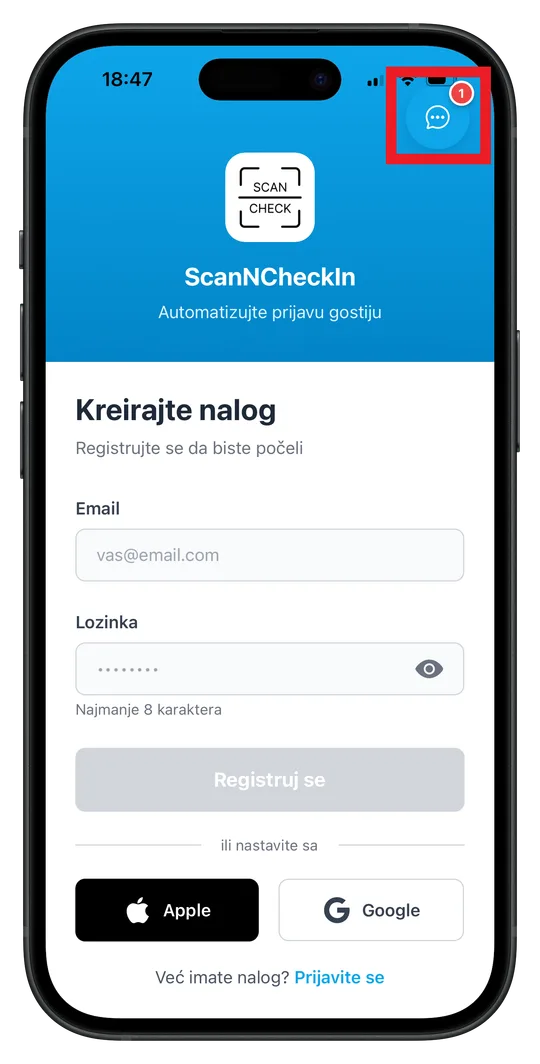
Kreiranje naloga
- Unošenjem Vaše email adrese i željene lozinke
- Pomoću Google naloga
- Pomoću Apple naloga
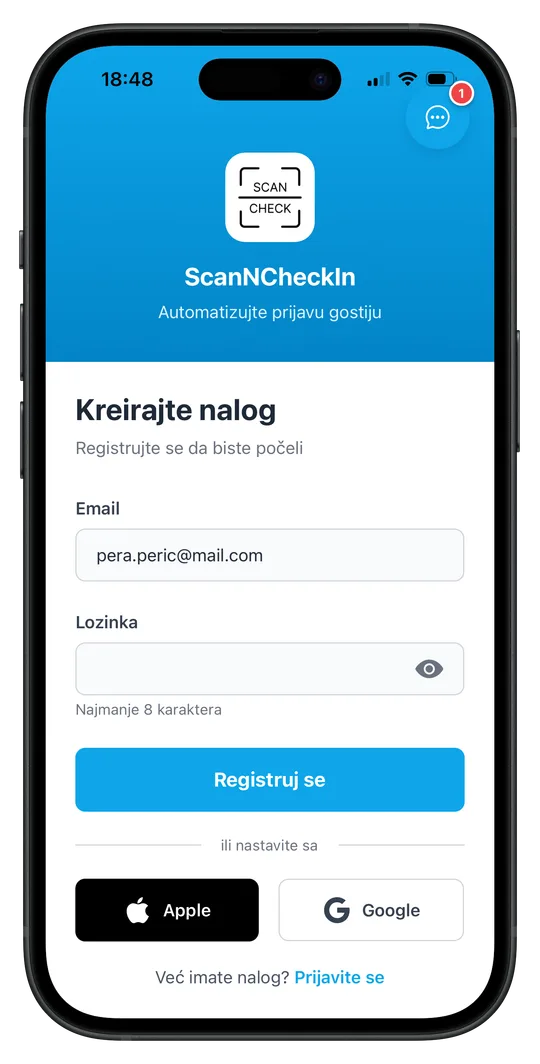
- Unesite Vaš email
- Unesite željenu lozinku (najmanje 8 karaktera)
- Pritisnite Registruj se
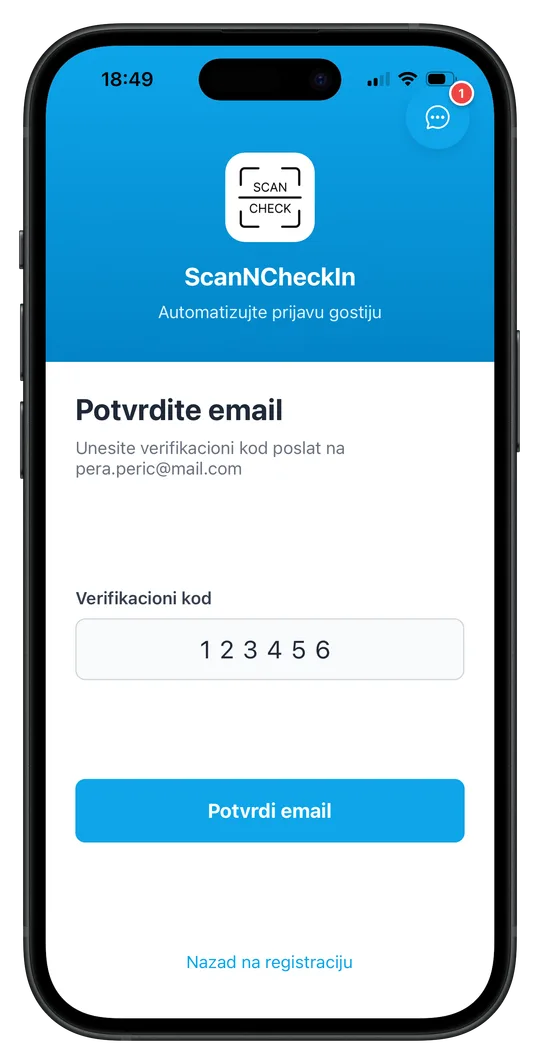
Na Vaš email će Vam stići verifikacioni kod od 6 cifara, unesite ga u polje verifikacioni kod i pritisnite Potvrdi email
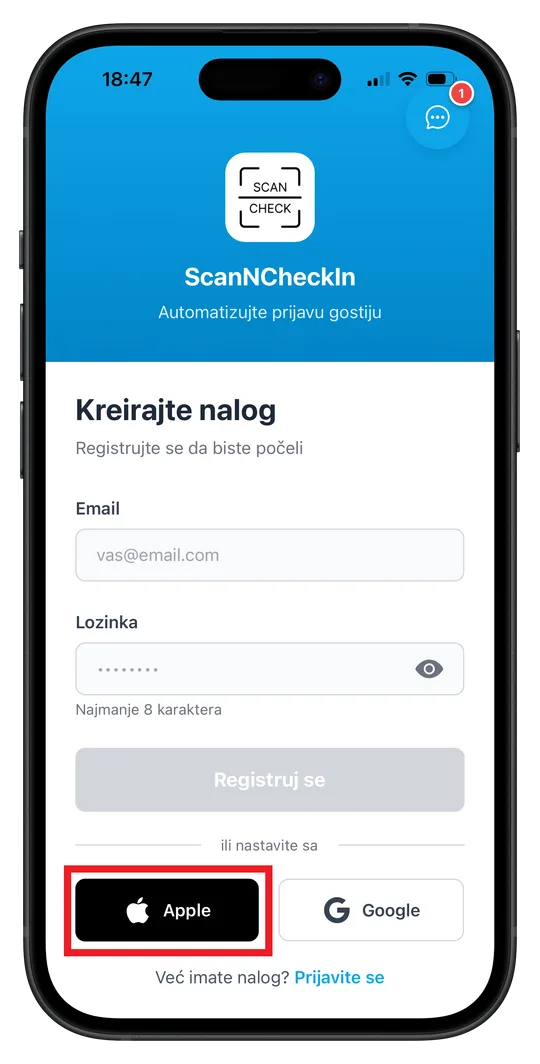
Pritisnite Google ili Apple dugme u donjem desnom uglu, izaberite nalog i pritisnite Continue
Sigurnost i privatnost podataka
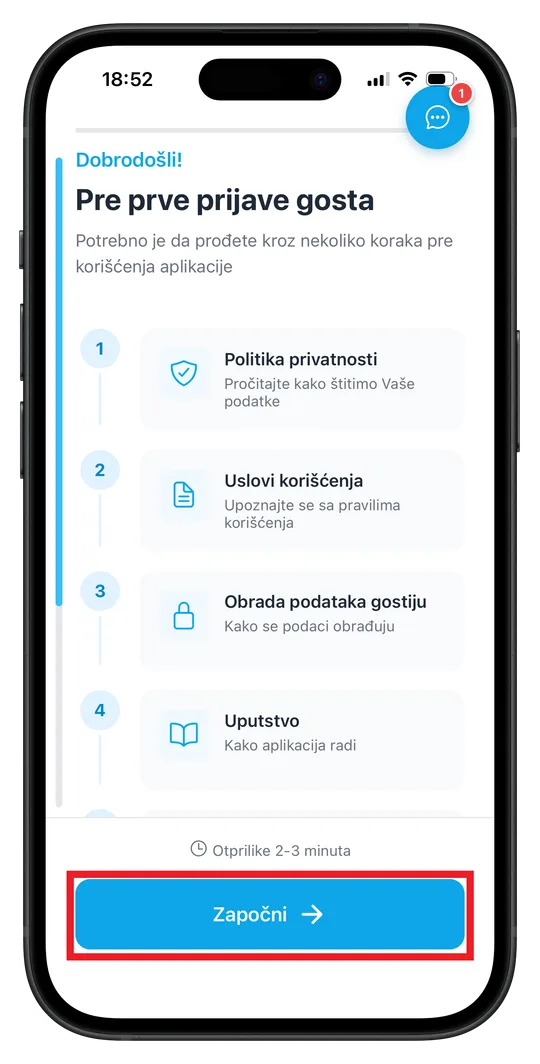
1. Politika privatnosti
Pročitajte kako štitimo Vaše podatke
2. Uslovi korišćenja
Upoznajte se sa pravilima korišćenja
3. Obrada podataka gostiju
Kako se podaci obrađuju
4. Uputstvo i cena korišćenja
2 modela mesečno
- 1.000 RSD po apartmanu
- 30 RSD po prijavi gosta
*za više apartmana cena je manja
Pritisnite Započni, pročitajte sve stavke.
Dodavanje eTurista naloga
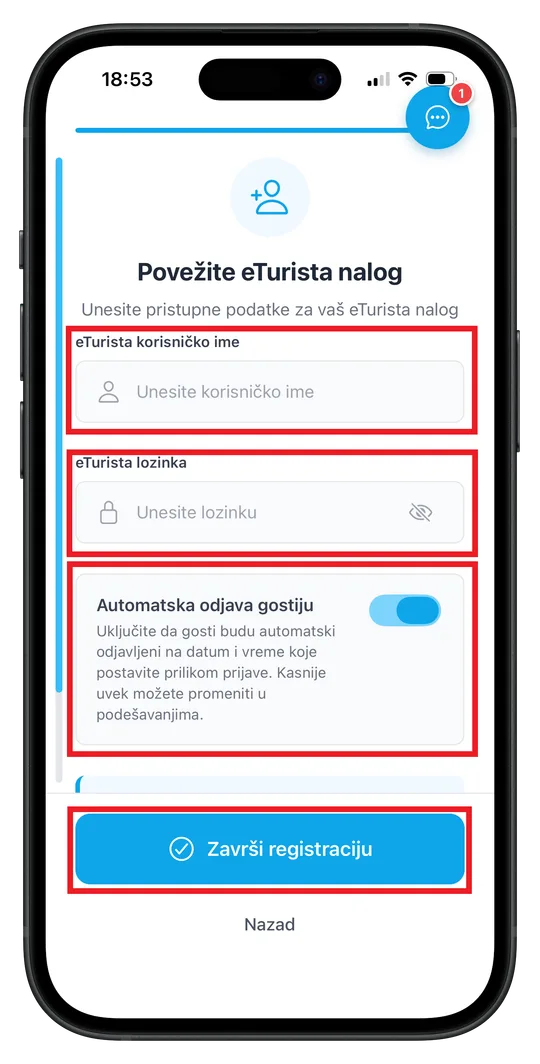
Unesite eTurista korisničko ime/email i eTurista lozinku.
Uključite automatsku odjavu gostiju ako želite da Vam gosti budu odjavljeni na datum i vreme koje postavite.
Pritisnite Završi registraciju
Prijava gosta
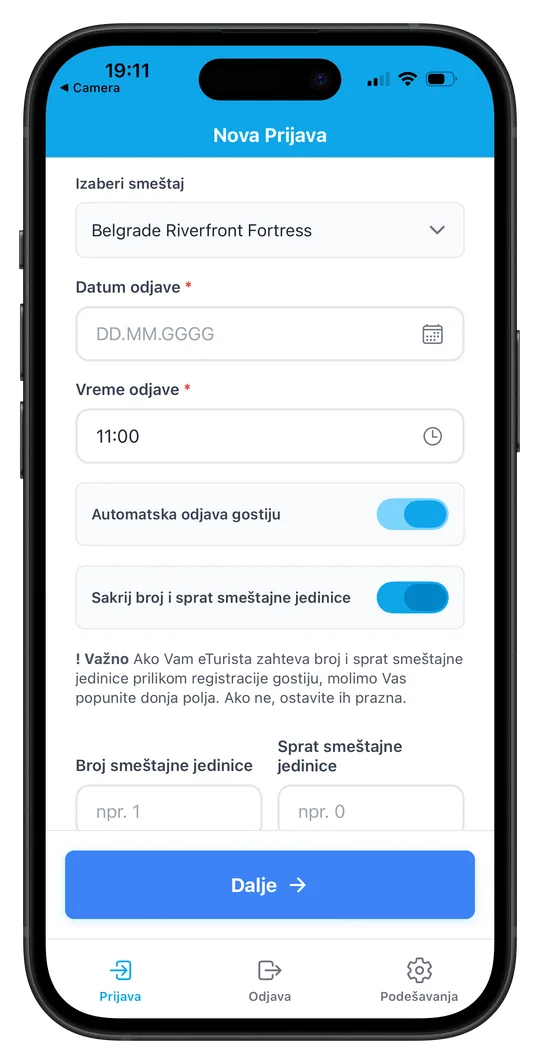
Prilikom prijave gostiju izaberete:
- Smeštaj (ako ih imate više)
- Datum odjave
- Vreme odjave
- Uključite automatsku odjavu ako želite da gost bude odjavljen na datum i vreme koje ste postavili
Važno: Ako prilikom prijave gostiju na eTuristu unosite broj i sprat smeštajne jedinice, unesite ih. Ako ne, ostavite prazno i možete sakriti.
Pritisnite dugme Dalje
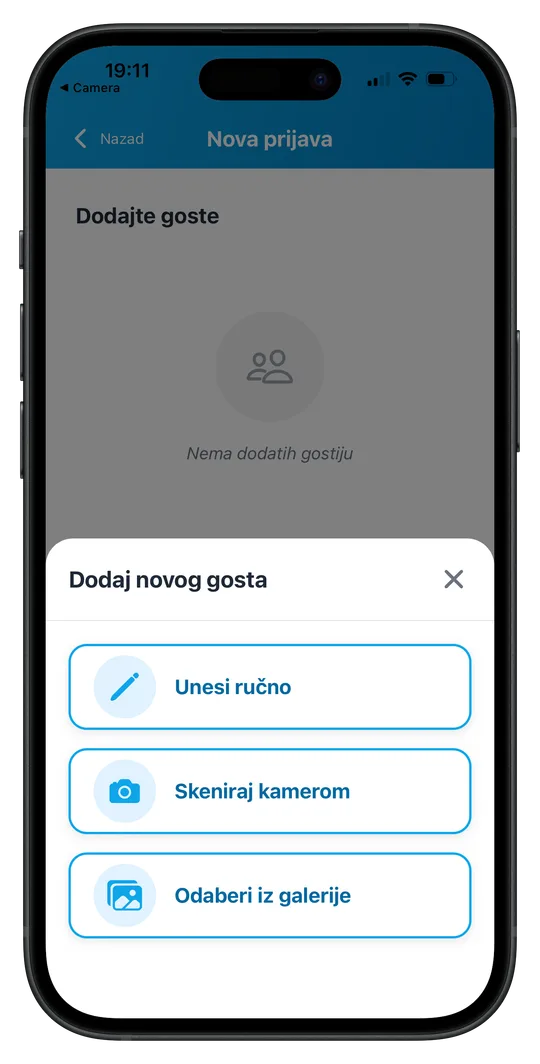
Na sledećem ekranu pritisnite dugme Dodaj novog gosta i skenirajte kamerom dokument ili odaberite dokument iz galerije. Sačekajte da aplikacija pročita dokument.
Važno: Fotografija dokumenta mora biti dobrog kvaliteta i u potpunosti vidljiva cela. Za domaće i strane lične karte dodajte samo zadnju stranu.
Aplikacija podržava očitavanje više dokumenata sa jedne fotografije. Klikom na učitani dokument možete ući i proveriti/promeniti pročitane podatke, ili ih ručno upisati ukoliko aplikacija nije uspela nešto da pročita.
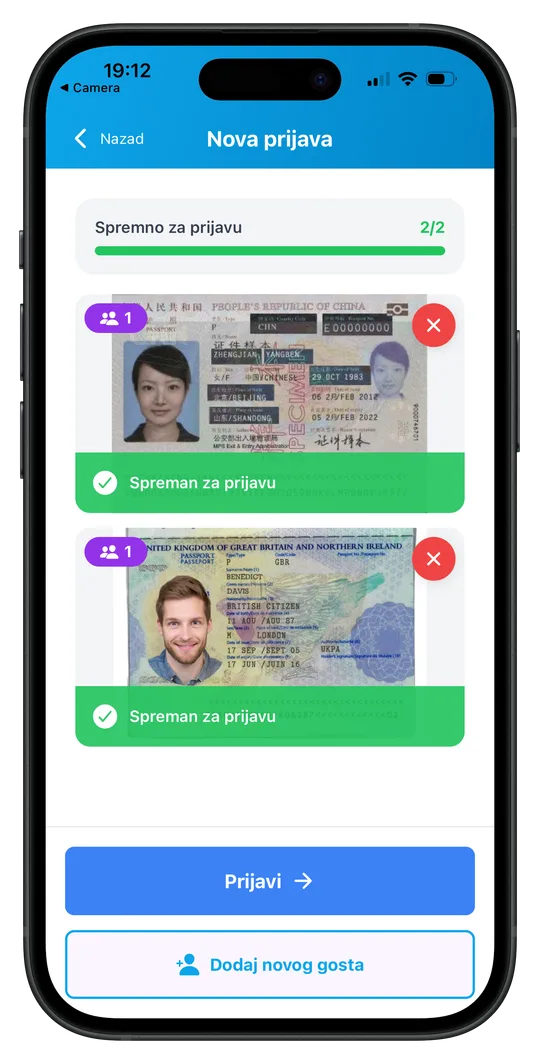
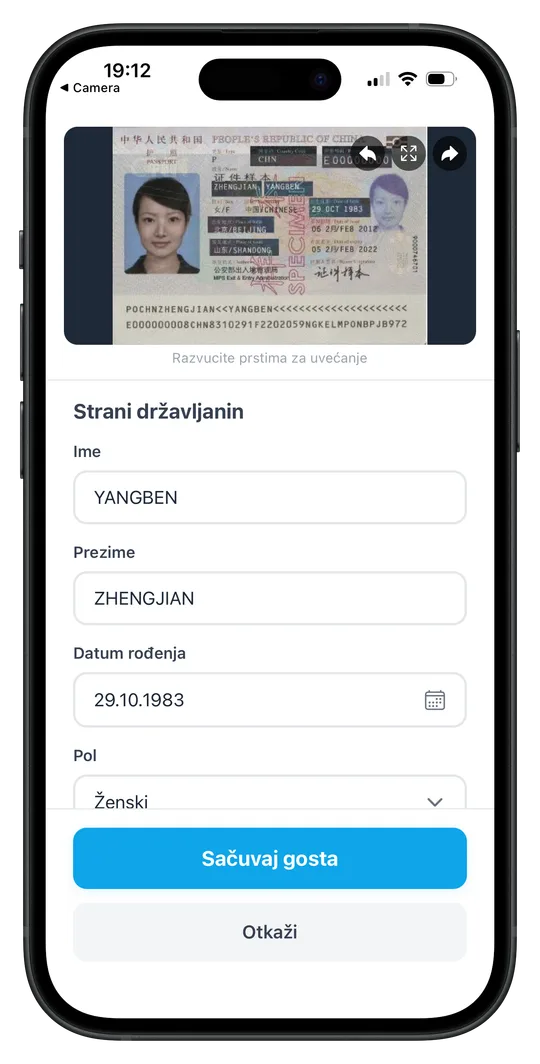
Kada su svi dodati dokumenti označeni sa "Spreman za prijavu", pritisnite dugme Prijavi. Čestitamo, upravo ste prijavili goste bez ručnog unosa!
Podešavanja
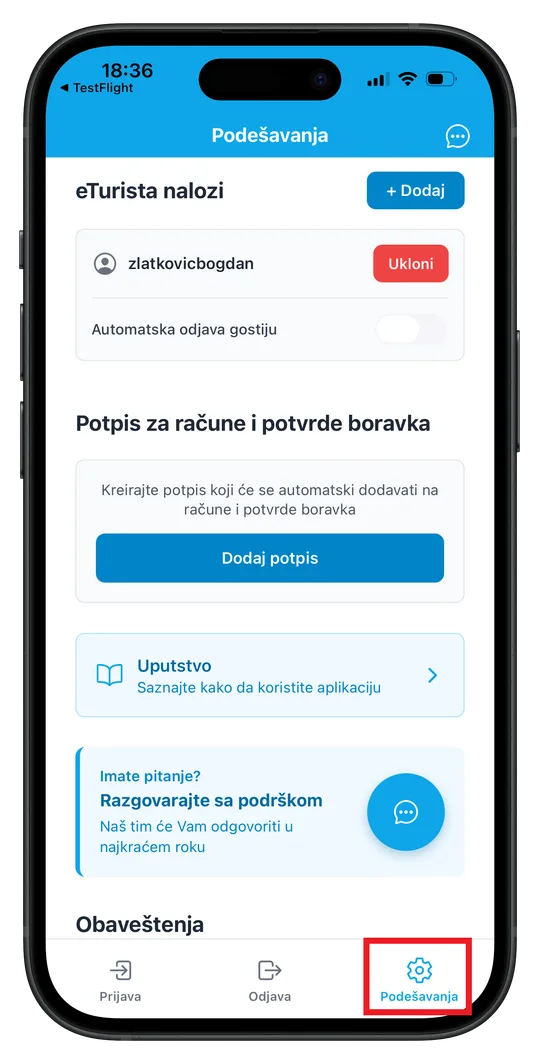
U podešavanjima, koja se nalaze u donjem desnom uglu aplikacije, možete:
Dodati još eTurista naloga: Pre svake prijave, aplikacija će Vas pitati na koji eTurista nalog želite da prijavite goste.
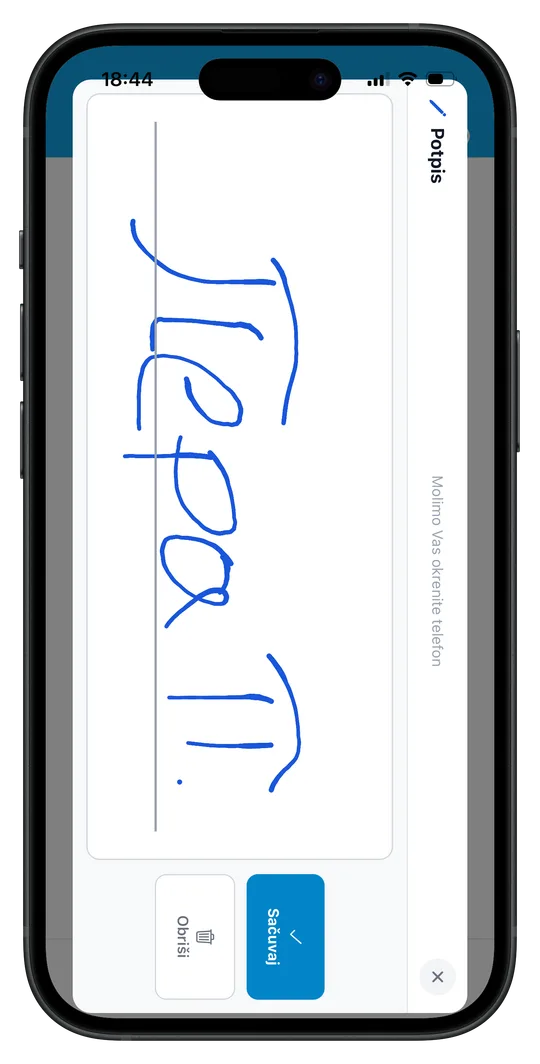
Dodati svoj potpis: Možete kreirati potpis koji će se automatski dodavati na potvrde o boravku gostiju, kao i na račun za njihov boravak.
Odjava gosta
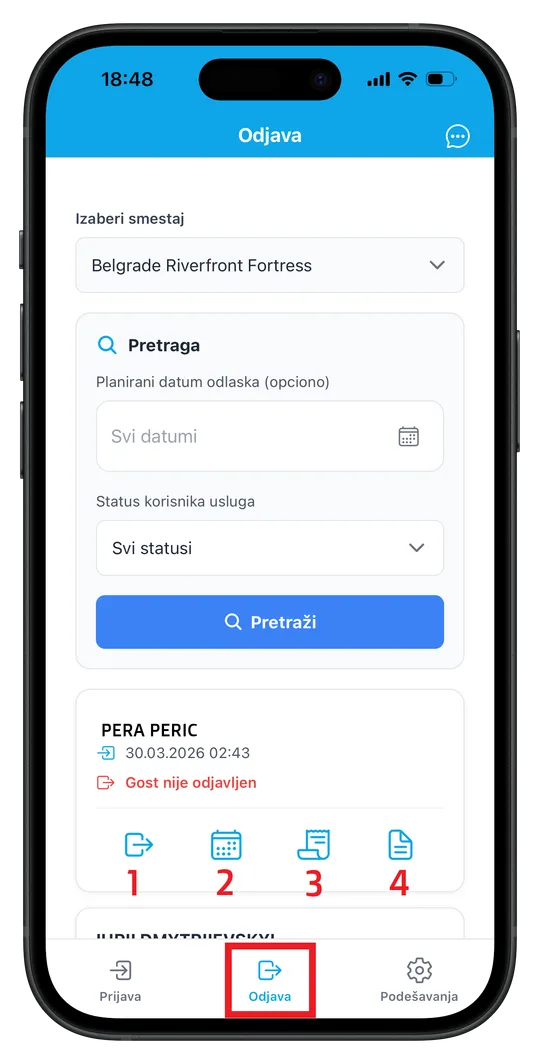
Da biste videli goste koji su trenutno kod Vas smešteni, pritisnite dugme Odjava, koje se nalazi na dnu ekrana u sredini (između opcija "Prijava" i "Podešavanja").
Prvo izaberite smeštaj, a zatim možete pretražiti goste po planiranom datumu odlaska ili po njihovom statusu (Prijavljen, Odjavljen, Storniran, Deaktiviran).
Svaki gost ima svoju karticu na kojoj pišu: ime, prezime, datum i vreme prijave, kao i datum i vreme odjave. U slučaju da gost još uvek nije odjavljen, umesto datuma odjave pisaće oznaka "Gost nije odjavljen".
Kod svakog gosta nalaze se 4 ikonice:
Napomena: Da biste automatski postavili svoj potpis na račun i potvrdu o boravku, potrebno je da ga prvo kreirate u odeljku Podešavanja.